Cache da memória RAM - Breve explicação.

O cache da RAM tem a mesma função da memória RAM em si, mas geralmente mais rápido e de menor capacidade, onde ele armazena as informações que provavelmente o processador ira precisar, assim quando o processador pede um informação que já existe no cache ele pode envia-la de forma mais rápida do que se tivesse de busca-la diretamente na memória principal aumentando a eficiência do computador.
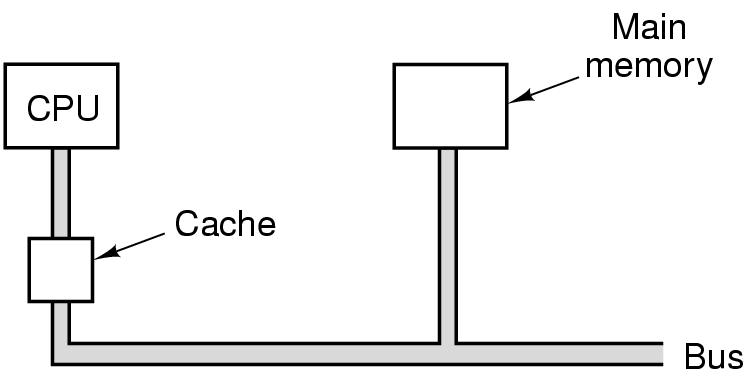

Um dos avanços mais importantes introduzidos nos computadores pessoais é o aproveitamento das características da SRAM para fazê-la operar como memória cache, também conhecida como memória intermediária. A memória cache de primeiro nível (L1) situa-se fisicamente dentro do microprocessador para funcionar como ponte entre ele e a memória principal. Todos os dados transferidos entre a memória RAM e o processador passam pela cache, onde eles se mantêm durante alguns ciclos de relógio. Em muitas das operações que efetua, o processador precisa acessar repetidas vezes dados que foram processados poucos ciclos antes. Graças à cache, ele pode acessar novamente essa informação que a SRAM mantém armazenada, evitando os tempos de espera inevitáveis num acesso à memória RAM.
Para melhorar ainda mais o desempenho da cache do processador, os PCs possuem uma cache de segundo nível (L2), com velocidade inferior à da cache de primeiro nível mas de muito mais capacidade. Desse modo, aumentam as possibilidades de se conseguir um melhor grau de aproveitamento da informação armazenada nas memórias cache. Ao tentar ler um dado a partir da memória RAM, o PC tratará de localizá-lo, em primeiro lugar, na cache de primeiro nível. Na hipótese de não o encontrar ali, fará a mesma operação com a cache de segundo nível, onde as probabilidades de encontrá-lo são maiores.

Memória RAM - Breve resumo.

    A memória RAM é onde o computador trabalha todos os dados ativos em programas no momento, inclusive o sistema operacional que é o programa que diz ao computador como funcionar, ao ligarmos o computador depois que ele faz alguns pequenos testes, ele começa a carregar o sistema operacional do HD para a memória através de sinais elétricos que vão passar pelos transistores e serão armazenados nos capacitores (pequenas ''baterias'' que guardam a energia elétrica, ou seja os dados) e constantemente abastecidos para manter a carga enquanto for necessária criando assim as trocas de informação necessárias ao processador. 


   Nas memórias DRAM, as células que armazenam a informação trabalham como diminutos acumuladores que retêm a carga dos bits que circulam pelos barramentos. A carga armazenada em cada célula se consome com rapidez e, por isso, é necessário refrescar ou recarregar seu conteúdo de modo constante, para evitar a perda dos dados armazenados. Esse é o principal inconveniente da DRAM. Seu funcionamento dinâmico obriga o processador a fazer pausas contínuas para acessar todas as posições de memória, com o objetivo de refrescar o conteúdo das células.


     Tipos de Memória RAM:

SRAM (Static Random-Access Memory - RAM Estática): esse tipo é muito mais rápido que as memórias DRAM, porém armazena menos dados e possui preço elevado se considerarmos o custo por megabyte. Memórias SRAM costumam ser utilizadas como cache (saiba mais sobre cache neste artigo sobre processadores);
DRAM (Dynamic Random-Access Memory - RAM Dinâmica): memórias desse tipo possuem capacidade alta, isto é, podem comportar grandes quantidades de dados. No entanto, o acesso a essas informações costuma ser mais lento que o acesso às memórias estáticas. Esse tipo também costuma ter preço bem menor quando comparado ao tipo estático

Processador - Breve resumo

O processador é uma complexa rede de portas lógicas onde são manipulados os dados para qualquer função do computador, operações matemáticas, processamento de texto, imagem, vídeo, tudo através de códigos binários e operações lógicas, a RAM é onde ele busca esses dados e depois devolve com o resultado.


Uma das funções especificas que um microprocessador realiza é processar o software, servir como cérebro dentro dos computadores pessoais, embora hoje em dia o seu raio de ação se alargou a um sem número de outros objetos, tais como eletrodomésticos, automóveis - gestão da segurança e energia -, telemóveis, etc.


  •   Utilizando sua ALU (Unidade Lógico-Aritmética), o microprocessador pode executar operações matemáticas como adição, subtração, multiplicação e divisão. Os microprocessador modernos contém processadores de ponto flutuante que podem executar operações extremamente sofisticadas com número grande em ponto flutuantes. Um microprocessador pode mover dados de um endereço de memória para outro, um microprocessador pode tomar decisões e desviar para um outro conjunto de instruções baseado nestas decisões.

Transistor - Breve explicação

     Pra começar a falar do funcionamento dos microchips, primeiro precisamos entender o que tornou esses dispositivos possíveis: o Transistor. O transistor foi a evolução direta das Válvulas, as válvulas eram como lampadas que funcionavam nos primeiros computadores como interruptores ''liga-desliga'' ou melhor dizendo 0 e 1 (por meio de corrente elétrica que ativava ou não essas ''lâmpadas'') , e criando os códigos binários usados pra transmitir os dados, mas as válvulas eram grandes demais, consumiam muita energia e queimavam com frequência tornando os computadores gigantescos e caros. O transistor faz a mesma coisa mas é muito menor e não consome quase nenhuma energia, ele tornou possíveis os computadores pessoais com a miniaturização dos circuitos e o uso de um minimo de energia para ativa-los, além de aumentar a capacidade dos mesmos.

    O transistor é como uma chave que manda sinais, sendo 1 quando é atravessado por uma corrente elétrica e 0 qundo não existe sinal, atravéz da combinação de alguns transistors se faz uma porta lógica, um pequeno circuito dedicado a a fazer testes lógicos (lembre-se do ''and'',''or'',''not''...)que funciona em conjunto com várias outras portas lógicas criando os microchips

Como verificar seu hardware .

Na hora de comprar uma peça para seu computador, ou saber se aquele jogo roda no seu pc você precisa verificar seu hardware, existem alguns programas que fazem isso, vou colocar alguns aqui.

HWiNFO32


Excelente programa para visualizar seu hardware, ao abrir o programa ele exibe as informações básicas de seu sistema, se você quiser ver todos os detalhes , apenas feche a primeira janela e ao lado aparecerá as opções de hardware, como Motherboard, Memory, Drivers, Audio, Video Adapter e afins.

Para fazer o download clique aqui.


EVEREST


 O mais conhecido de todos, o Everest é simples de se usar e é em português, você pode fazer um relatório de seu hardware com o programa, e com esse relatório, na placa de vídeo, placa-mãe e afins, ele tem um link que te manda direto para o site do fabricante. O progama é muito bom, porém é pago.

Para fazer o download do Everest clique aqui


CPU-Z


 Programa muito conhecido também, faz um raio-x no computador, é de graça porém em inglês. Mas ainda assim é uma boa opção pra quem quiser ver as peças de seu hardware.

Para fazer o download clique aqui.

Teclas de atalhos do Windows.

Há um jeito muito práticos de se abrir, minimizar, fechar janelas, etc. Apenas com o teclado é possível ativar várias funções do Windows, vou colocar algumas delas abaixo:

Alt+F4: Fecha qualquer janela do Windows, também é possível deligar o Windows com esse atalho
Alt+Tab: Seleciona as janelas abertas do Windows, fique com a tecla Alt pressionada e aperte Tab para ir mudando as janelas.
Windows+D: Minimiza todas as janelas abertas.
Ctrl+Alt+Del: Abre o gerenciador de tarefas do Windows, nele você pode ver quanto de processador e de memória está sendo usado além de você pode fechar programas que não querem fechar normalmente. 
Windows+E: Abre o "Meu Computador"
Windows+R: Abre o "Executar"
Windows+U: Abre o "Gerenciador de utilitários"
Windows+F: Abre a função Pesquisar do Windows
Windows+L: Deixa o computador em espera
Alt+Space: Aparece as opções "mover", "tamanho", "minimizar", "maximizar" e "restaurar".
F1: Abre o "ajuda e suporte". Obs.: Se estiver no navegador, ele abre o "ajuda e suporte" do navegador.
F2: Com algum arquivo selecionado, ele abre a caixa pra renomear o arquivo.
F3: Abre a opção pesquisar na pasta que está aberta. No navegador essa tecla abre para pesquisar na pagina que está aberta.
F4: Desce a lista de endereços na página que está aberta.
F5: Atualiza a janela que está aberta
F6: Muda a área selecionada da pagina. Ex.: Na área de trabalho, com essa função, se você está com um ícone selecionada ele vai para barra de tarefas.
F7: No navegador ativa ou desativa o Cursor do teclado.
F11: Deixa a janela ( ou navegador ) em tela cheia.
Ctrl+Tab: No navegador, seleciona as abas abertas, fica com a tecla Ctrl pressionada e vá apertando alt para mudar de abas.
Shift+Ctrl+Tab: Mesma função acima, a diferença é que vai voltando abas.
Ctrl+W: Fecha a aba aberta no navegador.
Ctrl+R: Recarrega a aba aberta no navegador.
Shift+Del: Exclui um arquivo permanentemente, sem ir pra lixeira
Ctrl+C: Copia algum arquivo ou texto.
Ctrl+V: Cola algum arquivo ou texto.
Ctrl+Z: Desfaz a última ação feita no computador.
PrintScreen: Captura a tela do computador, depois entre no Paint ou qualquer outro programa de edição e de Ctrl+V.
Alt+PrintScreen: Captura somente a tela aberta.
Windows+PauseBreak: Abre as propriedades do sistema
PageUp: Sobe a página aberta.
PageDown: Desce a página aberta.
Home: Vai direto para o topo da página.
End: Vai para o rodapé da página.
Ctrl+Home: No navegador abre a página principal.
Ctrl+S: Utilizado para salvar algum arquivo
Ctrl+A: Selecionar tudo
.

Saiba por que a Microsoft "pulou" do Windows 8 para o 10


Na última terça-feira, 30, a Microsoft apresentou o Windows 10, novo sistema operacional da companhia. Apesar das novas mudanças como a volta do Menu Iniciar, um dos assuntos mais comentados na nova versão é seu nome. Afinal, porque a empresa teria pulado do Windows 8 para o Windows 10?

Diversas teorias já surgiram pela internet. A mais divulgada é de que a Microsoft teria considerado o Windows 8.1 como a nona versão do Windows. Durante o preview técnico do sistema, a companhia se limitou apenas a dizer que o salto "representa o salto tecnológico dado entre uma geração e outra do sistema operacional".

Contudo, uma teoria recém divulgada pelo site CNET parece, por enquanto, ser a mais provável. Um usuário do fórum Reddit identificado com o nome "Cranbourne" lembrou que outras versões do Windows já começaram com o numeral 9: Windows 95 e 98. Se o novo sistema começasse com 9, poderia apresentar problemas de compatibilidade, pois, durante a leitura de códigos de programação, o sistema veria que o nome inicia com "Windows 9". Deste modo, os programas poderiam parar de funcionar e o novo Windows poderia apresentar erros de verificação na versão ou outras falhas desconhecidas.

O problema, então, é a popularidade dos sistemas que se iniciam com o número 9, como o Windows 95 e 98. Para evitar a confusão com futuras versões, desta vez, a Microsoft teria abdicado da numeração para minimizar eventuais problemas de compatibilidade.  

Fonte: Olhar Digital

Ativar comandos do pc apenas com movimentos do mouse.

Você aí que tem preguiça de ir até o botão "x" ali no canto para fechar uma janela, ou você que não gosta do processo de ir até o menu iniciar para desligar o computador vai se identificar com esse post.

Descobri um programa chamado Just Gestures que vai facilitar sua vida. Ele ativa comandos do pc apenas "desenhando" na tela. 

Exemplo: Se você quer iniciar uma pesquisa no Google ou Wikipédia, você desenha um "S" com o botão direito do mouse, igual na imagem abaixo: 


O programa é gratuito, em inglês, porém fácil de se utilizar.

O download está abaixo:


Baixar vídeos do youtube.

Bem, essa é uma coisa que muita gente pergunta, muita gente já sabe, mas enfim, como se baixa vídeos do youtube ?


Existem vários programas que fazem isso, vou listar cinco aqui:


Vídeo2MP3 : Na verdade ele não serve para baixar vídeos do youtube, e sim áudios. E não é um programa, e sim um site. Você copia a url do vídeo, entra no site, cola como no exemplo abaixo, escolhe entre Standard Quality ou High Quality e clique Convert. 


Você pode acessar ele aqui                                                              
   

Free YouTube Download : Programa simples de ser manuseado, cole a url do vídeo, e se você quiser baixar mais de um vídeo de uma vez clique em "Switch to a batch mode", cole os links dos vídeos, selecione o formato e clique em baixar .


Você pode baixar ele aqui


Any Vídeo Converter : Esse programa, originalmente, foi feito pra converter vídeos do computador, mais se tornou uma excelente opção para baixar vídeos do youtube pela praticidade. Basta ir em Arquivo > Importar vídeo da internet, abrirá uma janela. Cole a url e clique em ok.


Selecione o formato no canto direito e clique em converter.                  
Para fazer o download desse programa clique aqui.


VDownloader : Outro programa prático de se usar, a vantagem dele é que ele tem um navegador, ou seja , você entra no youtube, quando você estiver na página do vídeo irá ter o botão "baixar" lá em cima , é só clicar nele. A outra opção é colando a url do vídeo, na aba atividade cole a url e selecione o formato.


Para baixar o VDownloader clique aqui


aTube Catcher : Esse, na minha opinião, o melhor programa para baixar arquivos da net. Ele baixa e converte com uma rapidez inigualável, tem a opção de baixar em HD e ainda converte arquivos do computador, para baixar o vídeo cole a url, selecione a pasta onde quer salvar, escolha o formato e clique em baixar.


Para fazer o download do aTube Catcher clique aqui


Essa lista foi feita com a minha preferência, se você discorda ou gosta de algum outro programa deixe um comentário abaixo =)


Diminuindo o tamanho de músicas,

Se você tem celular sem cartão de memória e quer que caiba mais musicas nele, esse post vai te ajudar muito.

O programa é esse:


O programa é feito, basicamente, pra converter musicas. Mas pra diminuir músicas, também é excelente.

1 - Baixe e instale normalmente.

2 - Abra o programa.

3 - Clique no sinal + no canto superior direito.

4 - Selecione a música que você quer diminuir o tamanho.

5 - Em "Pasta de Destino" selecione pra onde irão as músicas depois de convertidas.

6 - Em "Formato do Arquivo" selecione Mp3

7 - Em "Parâmetro / Formato" . Em Sampling Frequency deixe em 44 100 Hz . Em Current bitrate, deixe em 32kbit (Se caso a qualidade não ficar boa, aumente um pouco, pra 48kbit, 56kbit, etc) . Em Channels Mode deixe em mono. De Ok.

8 - Clique em converter.

Pronto , assim você poderá diminuir (e muito) o tamanho das músicas.

Apagar arquivos bloqueados do computador.

Sabe quando você vai apagar aquele arquivo e diz que está corrompido ou bloqueado? Então, existe um programa pra resolver esse entrave.

Ele se chama Unlocker 


É só instalar e clicar com o botão direito no arquivo que deseja apagar e clicar em Unlocker .

Como criar uma pasta invisível.


Se você tem aquele (s) arquivos que não quer que ninguem veja, aqui vai uma dica.

1 - Vá aonde você quer deixar a pasta e crie ela;


2 - Agora renomeie ela assim: Fique com a tecla ALT pressionada e digite 255. Assim, o nome irá ficar em branco


3 - Agora, clique com o botão direito do mouse na pasta e vá em propriedades.


4 - Na aba personalizar, clique em alterar ícone.


5 - Na janela que abrir, no meio dos ícones, haverá espaços em brancos, clique em um deles e dê OK


6 - De OK denovo e a pasta ficará invisível.

Obs.: Caso não ache a pasta, selecione um grande área que ela aparecerá.


Esvaziar cachê de memória RAM.

Há um modo de limpar o cachê de memória ram sem utilizar programas, sem reiniciar o computador, apenas criando um atalho.

Veja como fazer, abaixo:

Vá na área de trabalho, clique com o botão direito do mouse, novo > atalho.


 Na linha de comando digite o seguinte: %windir%\system32\rundll32.exe advapi32.dll,ProcessIdleTasks , e clique em avançar.


 Salve com o nome que você quiser, pode ser "Memória RAM", "Liberar memória RAM", "Esvaziar Memória", enfim, o que você achar melhor. Clique em concluir.


 Pronto. Sempre que você quiser limpar o cachê de Memória RAM dê dois cliques no atalho.